환경 구축과 빌드 및 설치 방법
하모나이즈 솔루션을 사용하기 위해 아래와 같은 서버군을 구축해야 합니다.
VPN 서버를 구축해 모든 서버군과 관리 대상 PC들이 VPN망을 통해 통신하도록 합니다.
- hamonize/hamonize-vpn/openvpn/config/client.conf 파일 수정
- remote ip를 VPN 서버의 IP로 수정
- 아래 명령어를 통해 서버 실행
docker-compose up
VPN 서버 구축 후 클라이언트 키를 생성하고 각 서버에서 연결합니다.
- 클라이언트 생성
http://{your-own-vpn-server-ip}:3000/getclients/hmon_vpn_vpn/{key-name}
- 클라이언트 키파일 다운로드
wget -O {key-name}.ovpn http://{your-own-vpn-server-ip}:3000/getclientsdownload/{key-name}
- 클라이언트 키파일을 통해 vpn 연결
sudo nmcli connection import type openvpn file {key-name}.ovpn
하모나이즈는 조직 내 PC의 프로그램 업데이트 기능을 제공하므로 APT 저장소의 서버정보를 설정해야 합니다.
이를 위해 hamonize center를 빌드하기 전에 hamonize-center/src/main/resources/application.properties의 apt.ip 값을 수정합니다.
APT 서버는 다음 세가지 옵션 중 선택해 사용하실 수 있습니다.
- 직접 APT 서버 구축
10.8.0.7:8080 대신 구축한 APT 서버의 IP를 입력합니다.
- http://kr.archive.ubuntu.com/ubuntu/ 와 같은 기존 APT 서버 사용
10.8.0.7:8080 대신 해당 APT 서버의 IP를 입력합니다.
- hamonize 에서 제공하는 APT 서버 사용
10.8.0.7:8080 대신 106.254.251.74:28081 를 입력합니다.
하모나이즈의 중앙 관리 서비스는 LDAP 서버의 조직 구조를 기반으로 이뤄집니다.
하모나이즈의 모니터링 서비스는 Telegraf, influxDB, Grafana 를 통해 이뤄집니다.
하모나이즈 센터를 제공하는 WEB 서버와 DB 서버를 구축해야 합니다.
1. 하모나이즈 센터 소스 빌드 또는 war 파일 다운로드
- 하모나이즈 센터의 소스 빌드 방법은 해당 링크에서 확인하실 수 있습니다.
2. hamonize/hamonize-center/docker-compose.yml 파일 수정
-
db 에서 {your own db pw}를 원하는 패스워드로 설정해주세요
-
ldap 에서 {your own ldap pw} 를 원하는 패스워드로 설정해주세요
-
ldap 에서 {your own ldap company} 를 자신이 소속된 조직으로 설정해주세요
  version : '3'
  services :
      db:
          image: postgres:10.16
          environment:
              POSTGRES_USER : hamonize
              POSTGRES_PASSWORD : {your own db pw} --- ①
              POSTGRES_DB : hamonize_center
          ports:
              - "5432:5432"
          volumes:
              - ./sql:/docker-entrypoint-initdb.d
              - psql-data:/var/lib/postgresql/data

      ...

      ldap:
          image: osixia/openldap:latest
          hostname: ldap.hamonize.com
          ports:
              - "389:389"
              - "636:636"
          environment:
              HOSTNAME: ldap.hamonize.com
              LOG_LEVEL: 256
              LDAP_DOMAIN: hamonize.com
              LDAP_BASE_DN: dc=hamonize,dc=com
              LDAP_ADMIN_PASSWORD: {your own ldap pw} --- ②
              LDAP_ORGANISATION: {your own ldap company}  --- ③
          volumes:
              - ldap-data:/var/lib/openldap
              - ./ldap/config:/etc/openldap/slapd.d
          domainname: "ldap.hamonize.com"
          restart: always

      ...
- hamonize/hamonize-center/env/config.properties 파일 수정
-
config.propertis 파일은 센터에서 각서버의 연결정보를 가져오는 설정파일로, home/{user}/ 디렉토리에 위치하고있습니다.
-
docker-compose 에서 설정한 db password를 입력해주세요
-
docker-compose 에서 설정한 ldap password를 입력해주세요
  ## PostgreSQL
  spring.db1.datasource.primary.jndi-name=jdbc/postgresqldb
  spring.db1.datasource.driverClassName=org.postgresql.Driver
  # 10.8.0.5 is example vpn ip
  spring.db1.datasource.url=jdbc:postgresql://db:5432/hamonize_center
  # default db admin user
  spring.db1.datasource.username=hamonize
  spring.db1.datasource.password={your own db password} --- ①

  ## ldap
  ldap.urls=ldap://ldap:389
  ldap.password={your own ldap password} --- ②

  ...
- influxdb 설정하기
- grafana/ 권한 변경
sudo chown -R grafana/
- docker-compose 실행


-
실행
# hamonize-cener/ 위치에서 docker-compose up # 실행중인 컨테이너 확인 docker-compose ps # 서버 전체 다운 docker-compose down # 볼륨까지 지울때 docker-compose down -v -
volume 위치 : /var/lib/docker/volumes/
- tomcat log : hamonize-center_was-logs/_data/
- postsql data : hamonize-center_psql-data/
- ldap data : hamonize-center_ldap-data/
- influxdb data : hamonize-center_influxdb/
- grafana data : hamonize-center_grafana/
-
로그 확인하기
docker-compose logs -f {container-id}
1.
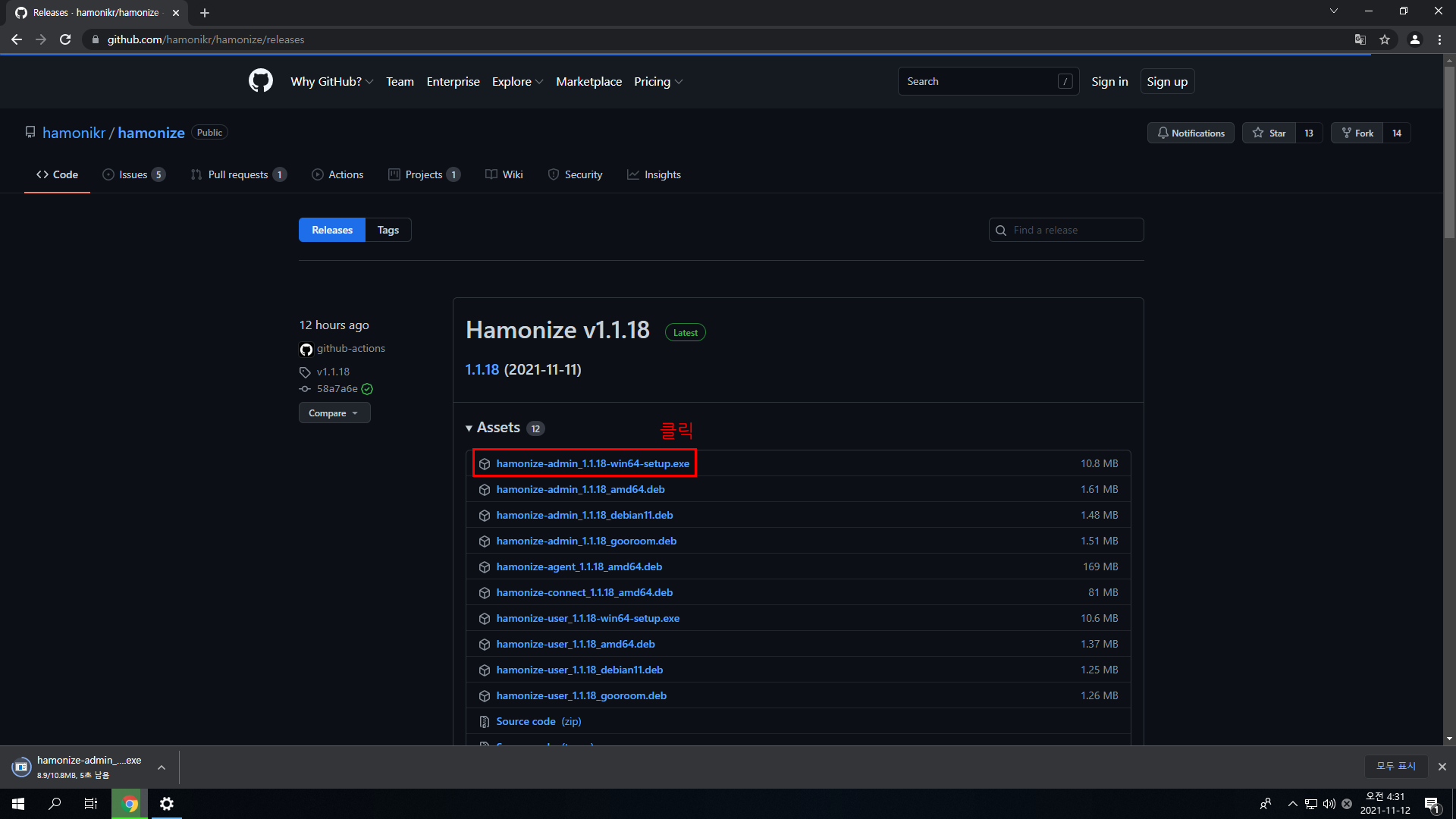 하모나이즈 릴리즈 페이지에 접속하고, hamonize-admin_[버전]-win64-setup.exe 를 클릭해 최신 버전의 하모나이즈 어드민 설치파일을 다운로드 받습니다.
2.
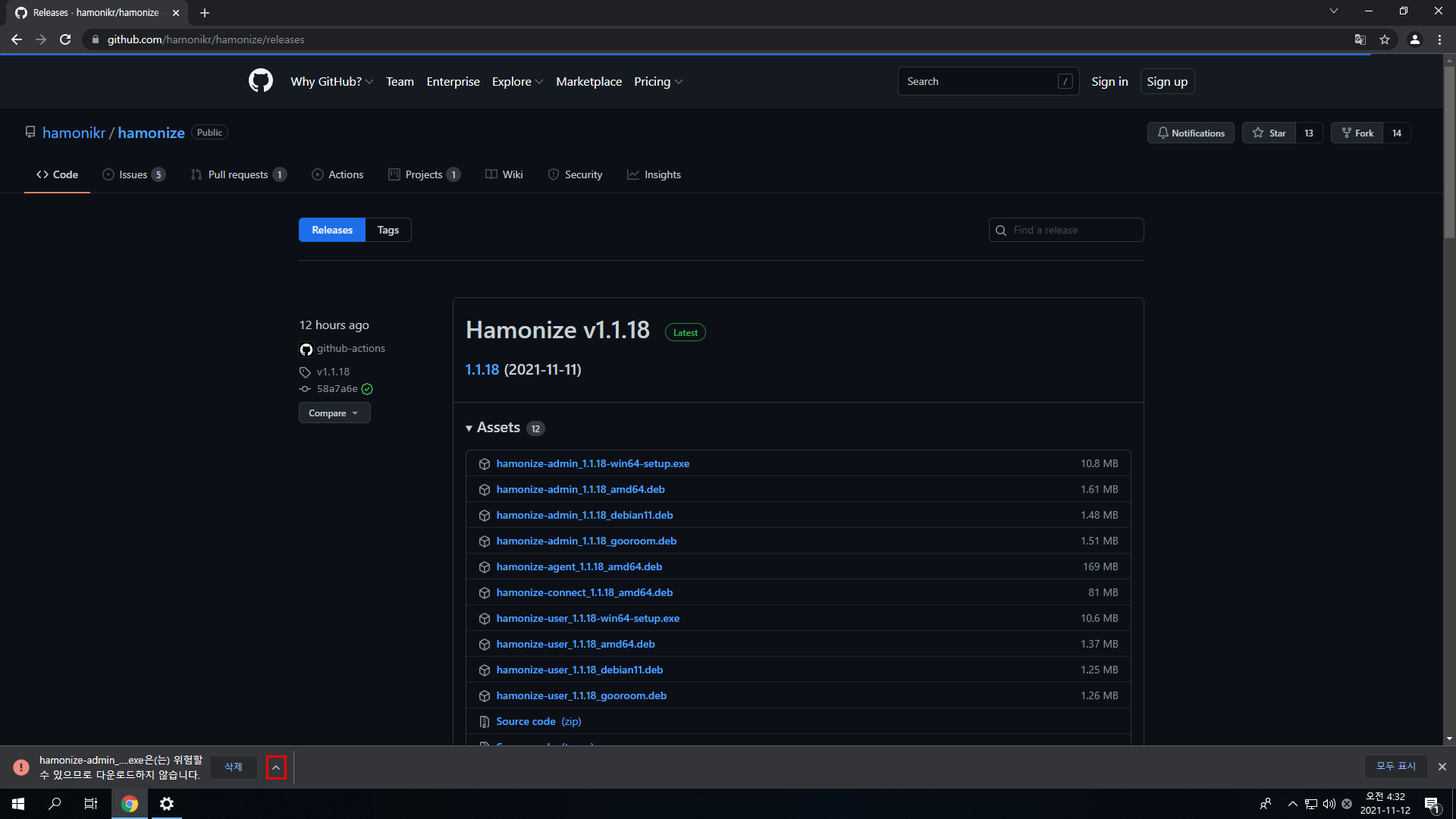 다운로드 도중 위 이미지와 같이 경고 메시지와 함께 다운로드가 중지되면 우측의 화살표 버튼을 클릭합니다.
3.
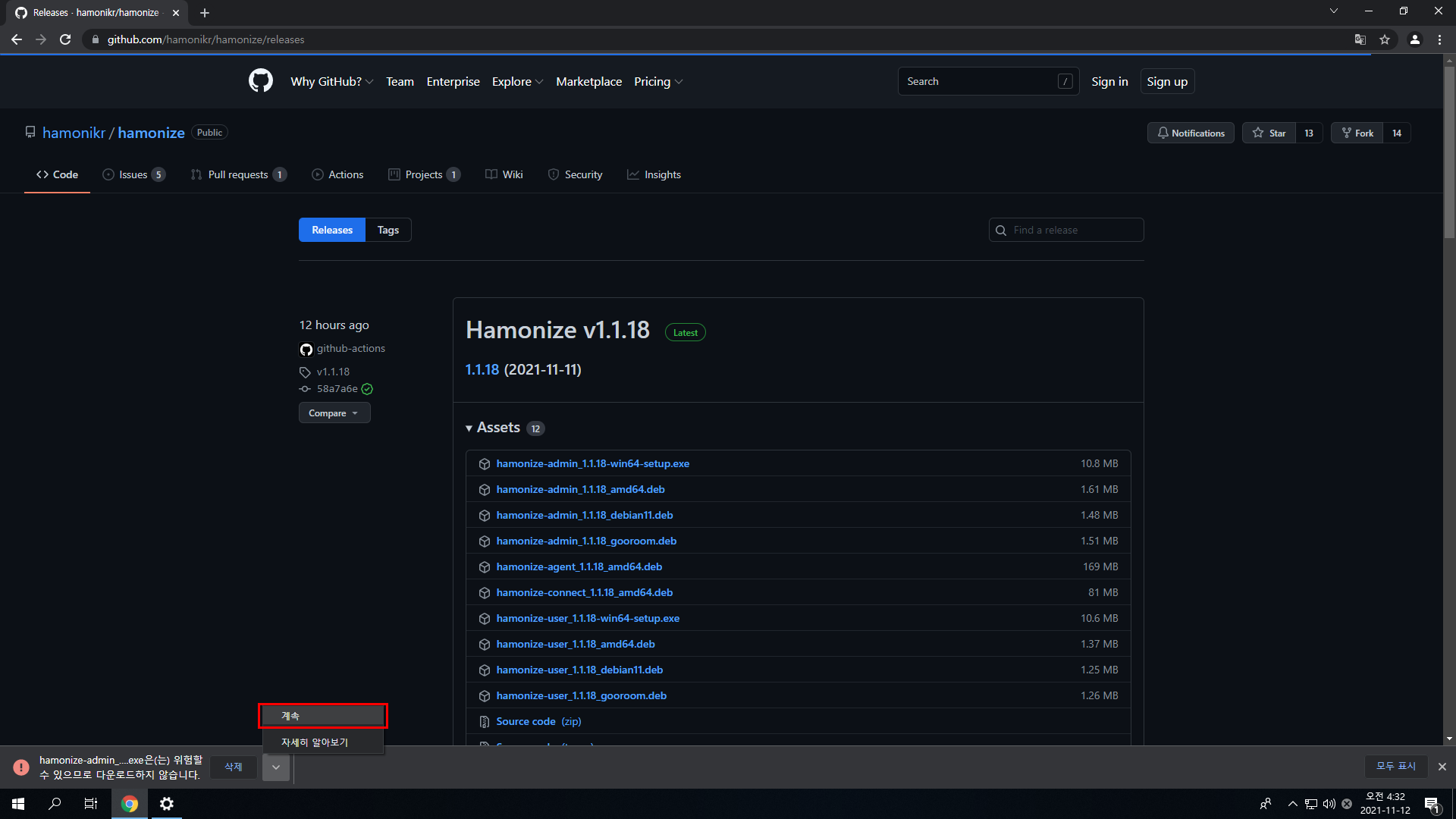 계속을 클릭합니다.
4.
 위 이미지와 같이 다운로드가 완료되면 다시 우측의 화살표를 클릭합니다.
5.
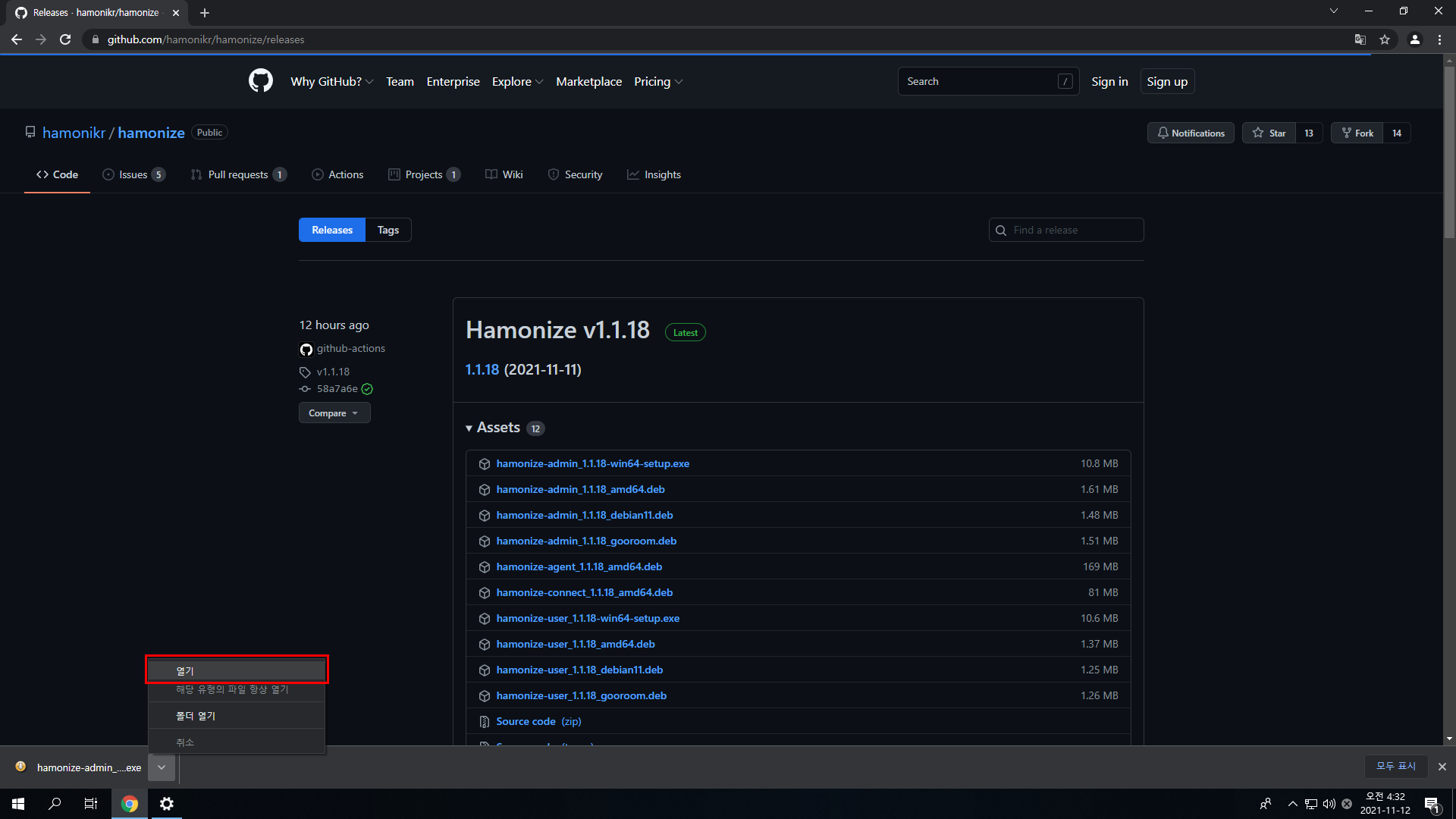 열기를 클릭합니다.
6.
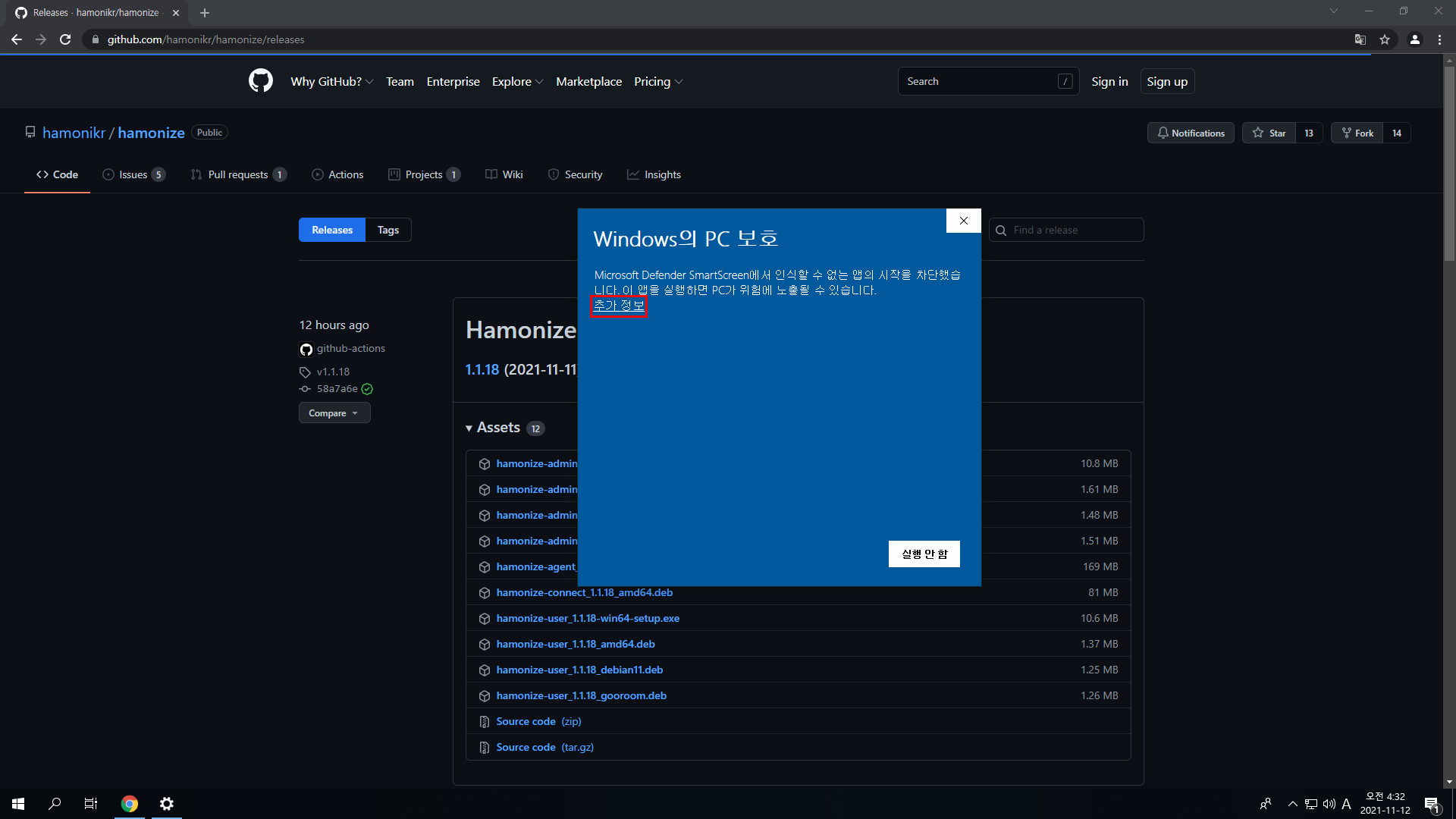 위 이미지와 같은 팝업창이 열리면 추가 정보를 클릭합니다.
7.
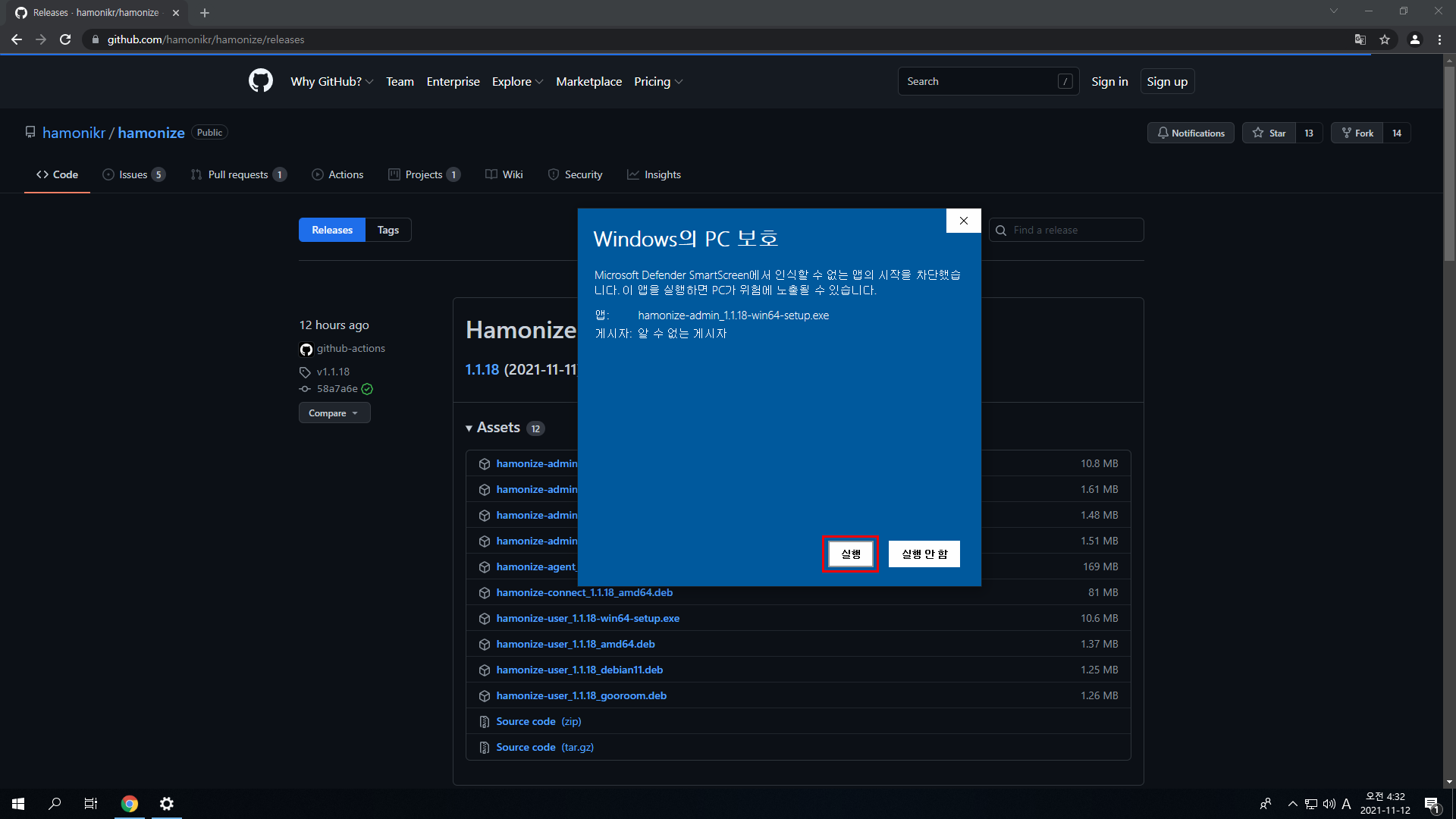 하단의 실행 버튼을 클릭해 설치를 진행합니다.
8.
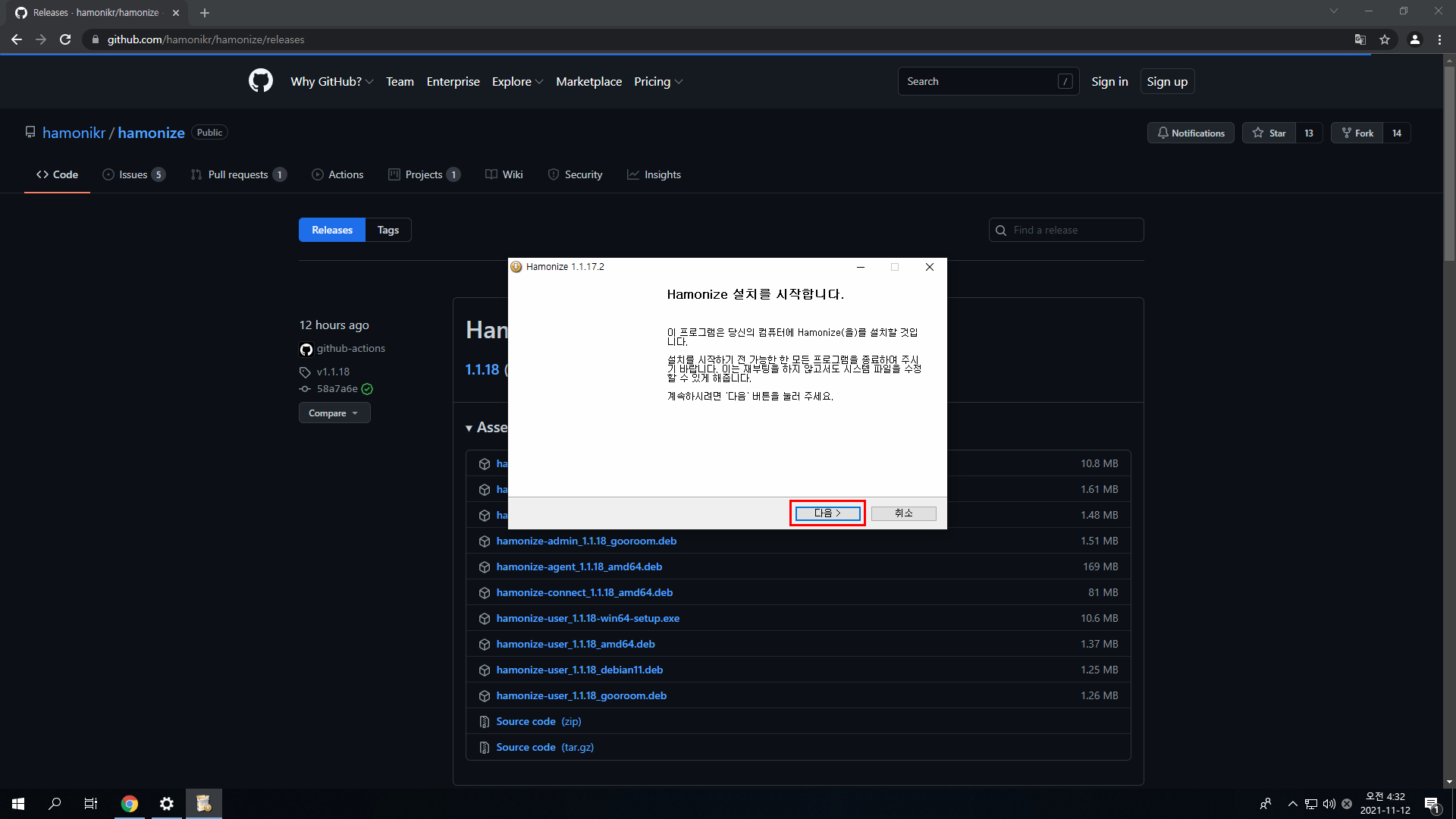 위 이미지와 같이 프로그램 설치 창이 실행됩니다. 다음 버튼을 클릭해 설치를 계속합니다.
9.
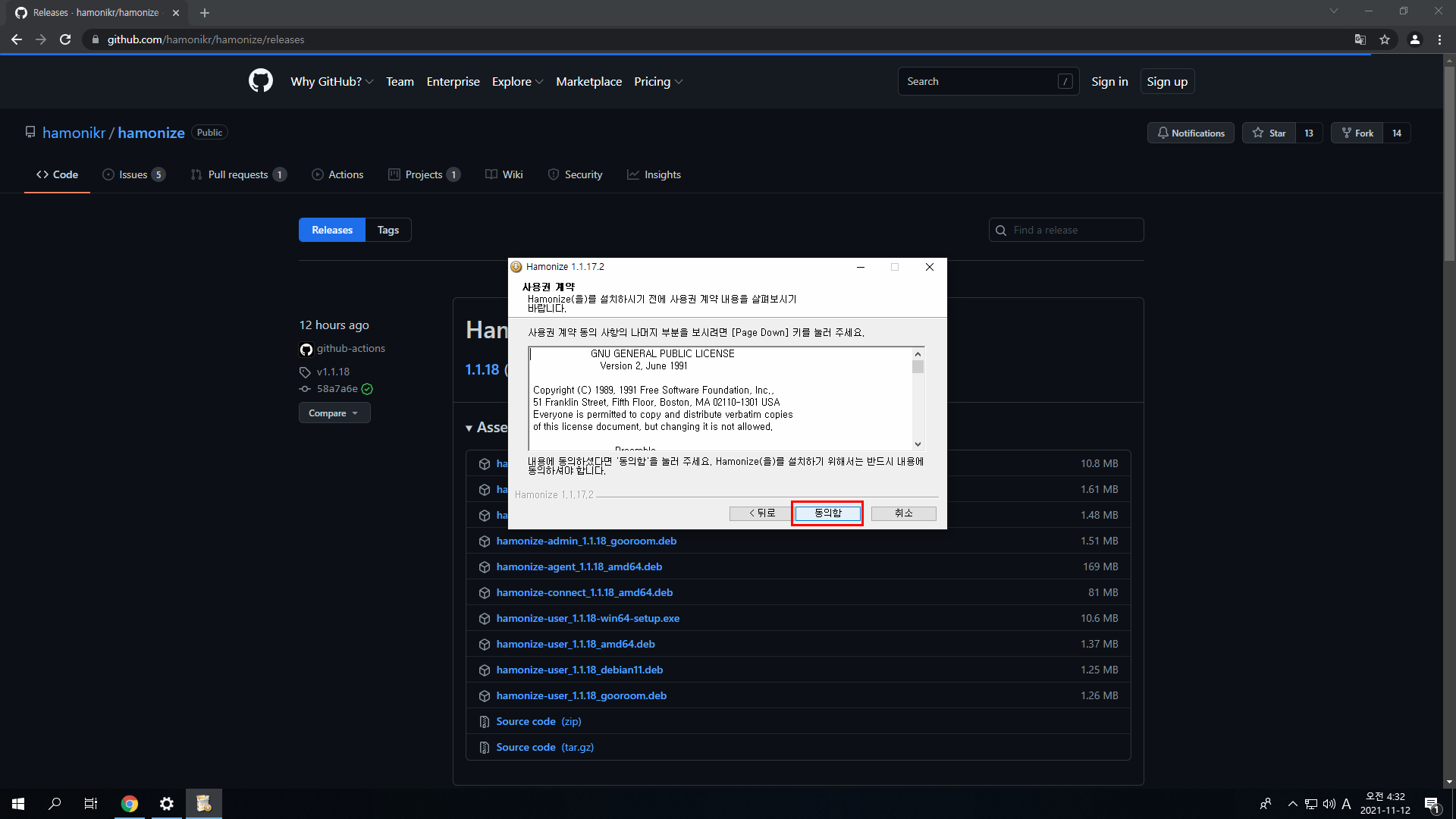 동의함을 클릭합니다.
10.
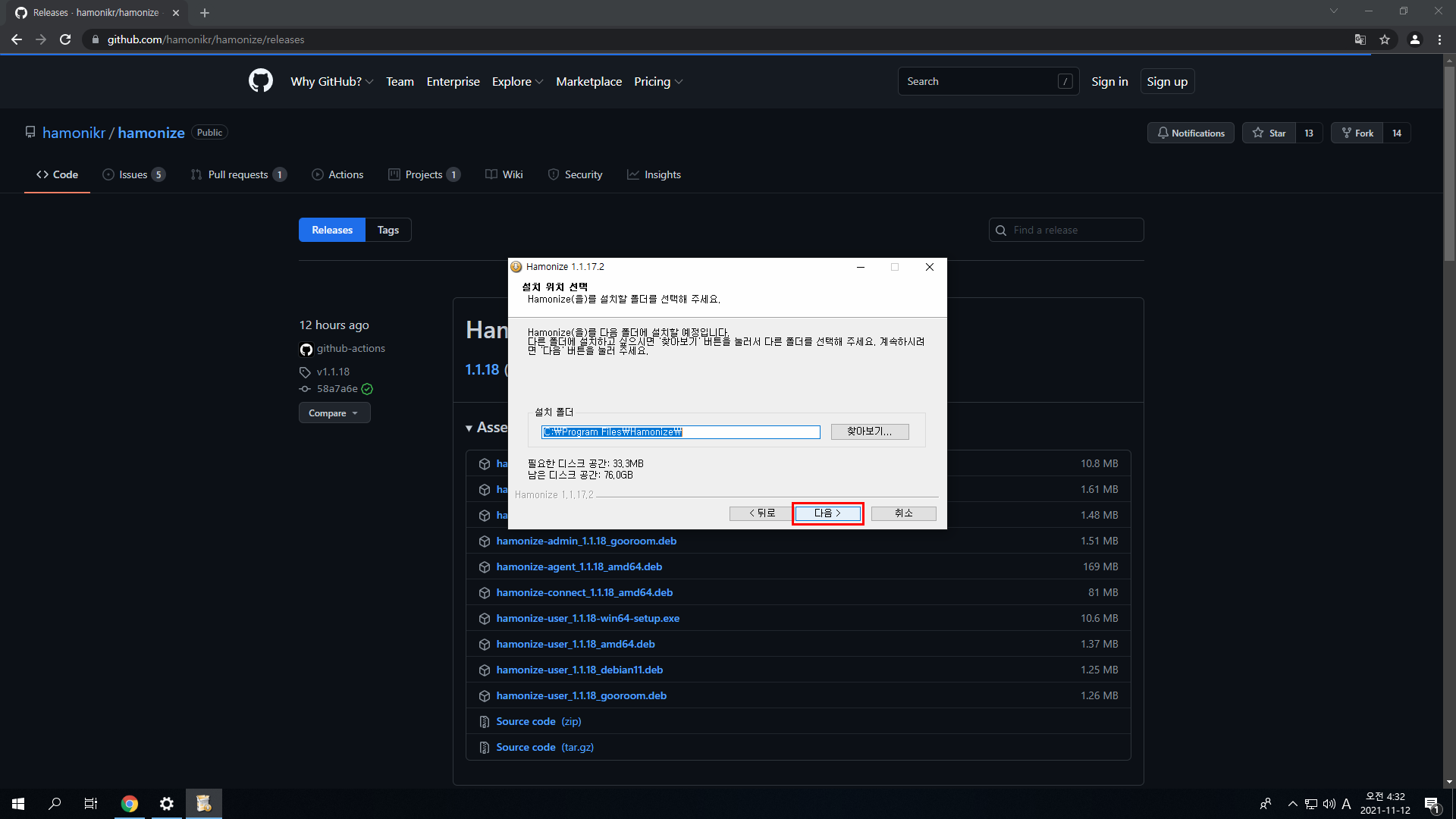 다음 버튼을 클릭합니다.
11.
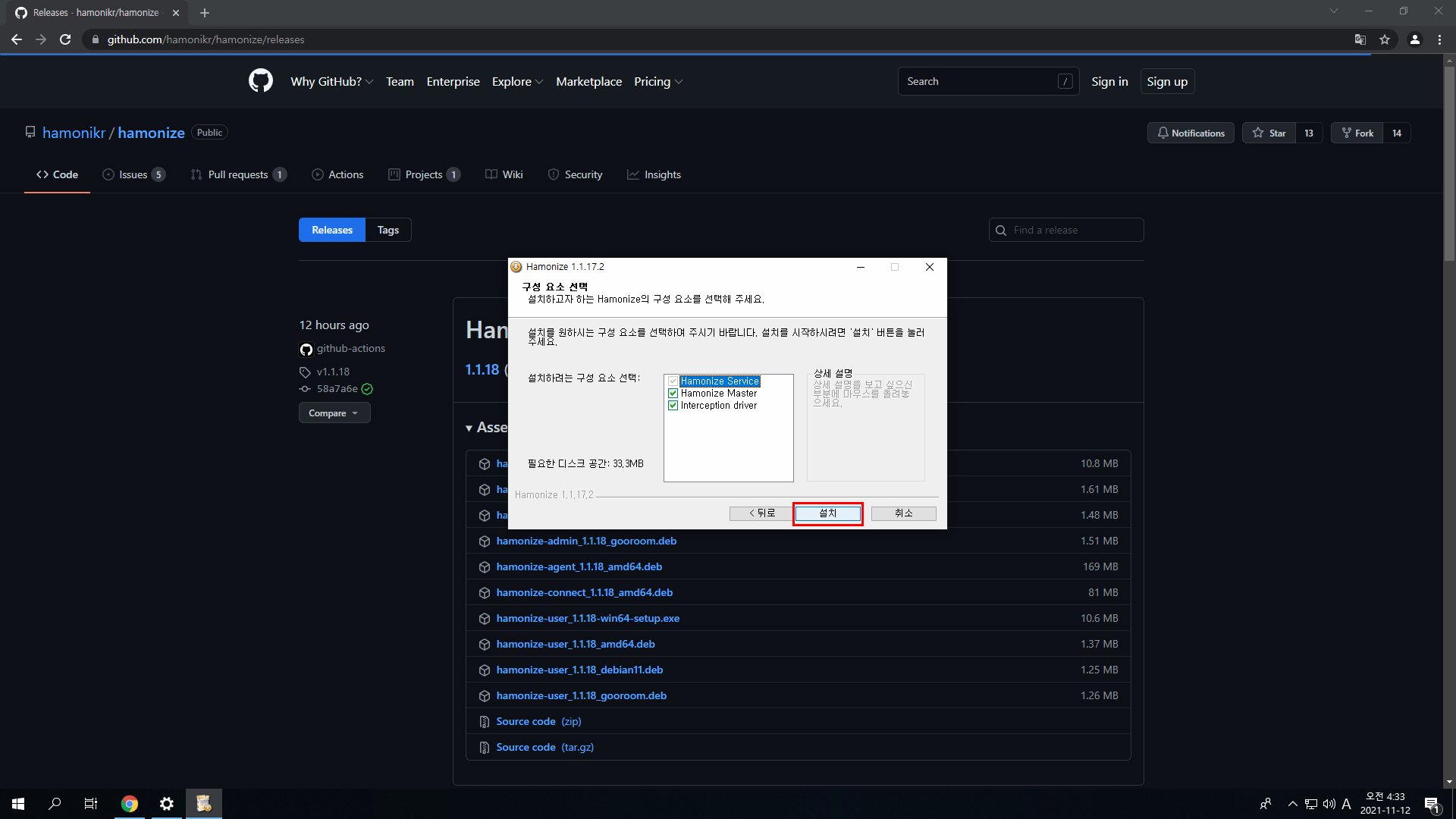 설치 버튼을 클릭합니다.
12.
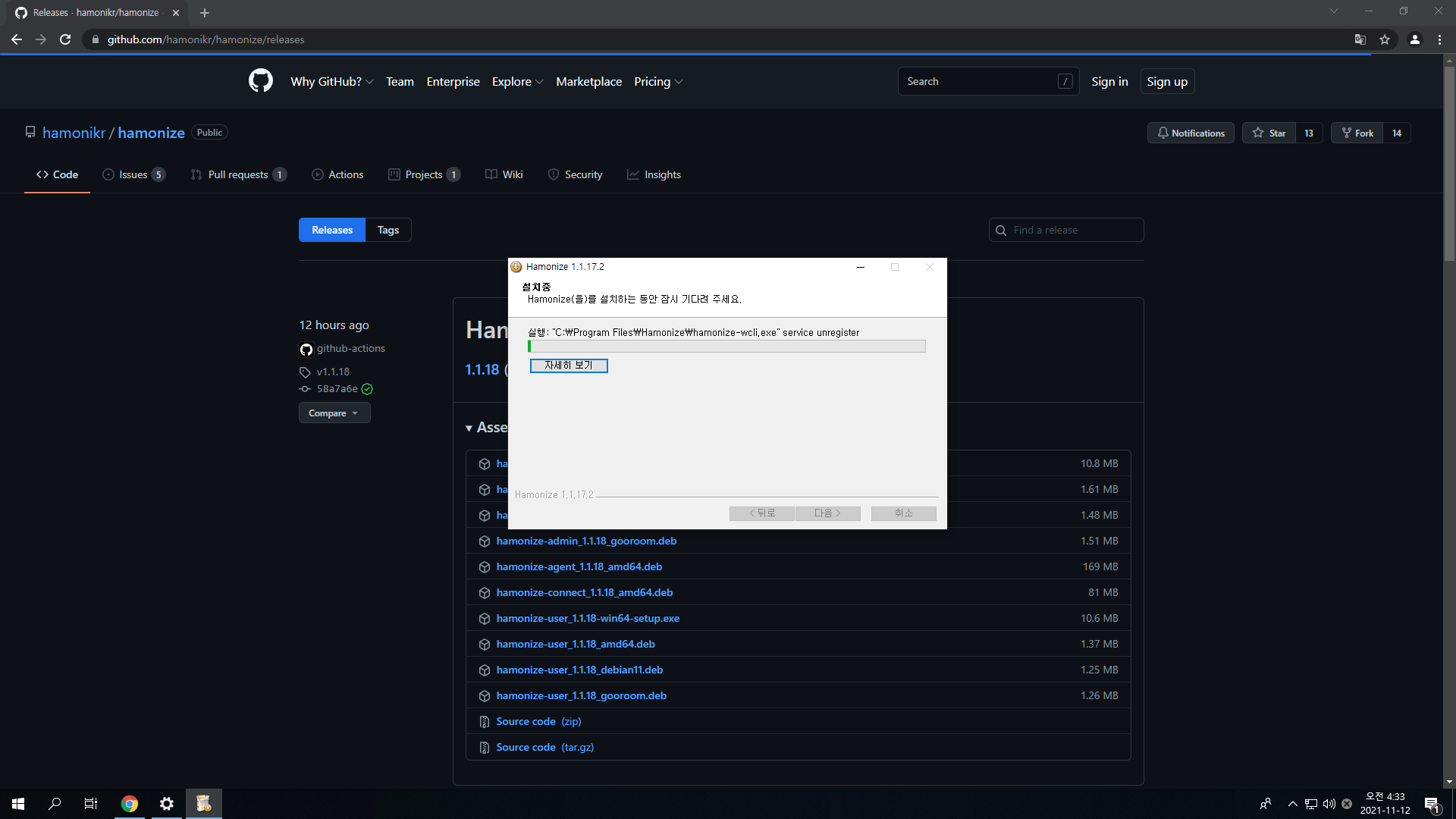 위와 같이 프로그램 설치가 시작됩니다. 설치가 완료 될 때까지 기다려 주세요.
13.
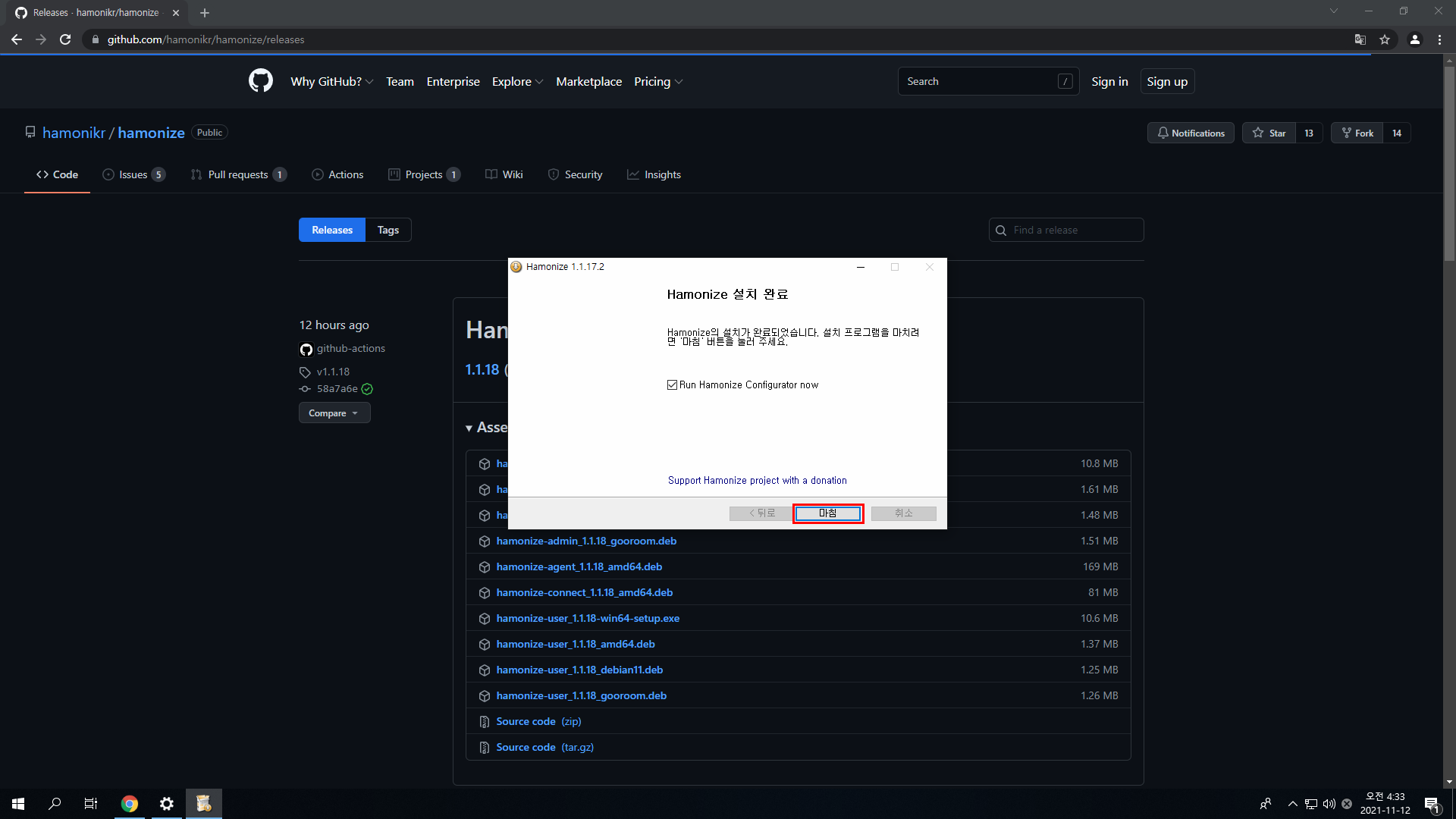 설치가 완료되었습니다. 마침 버튼을 클릭하세요.
14.
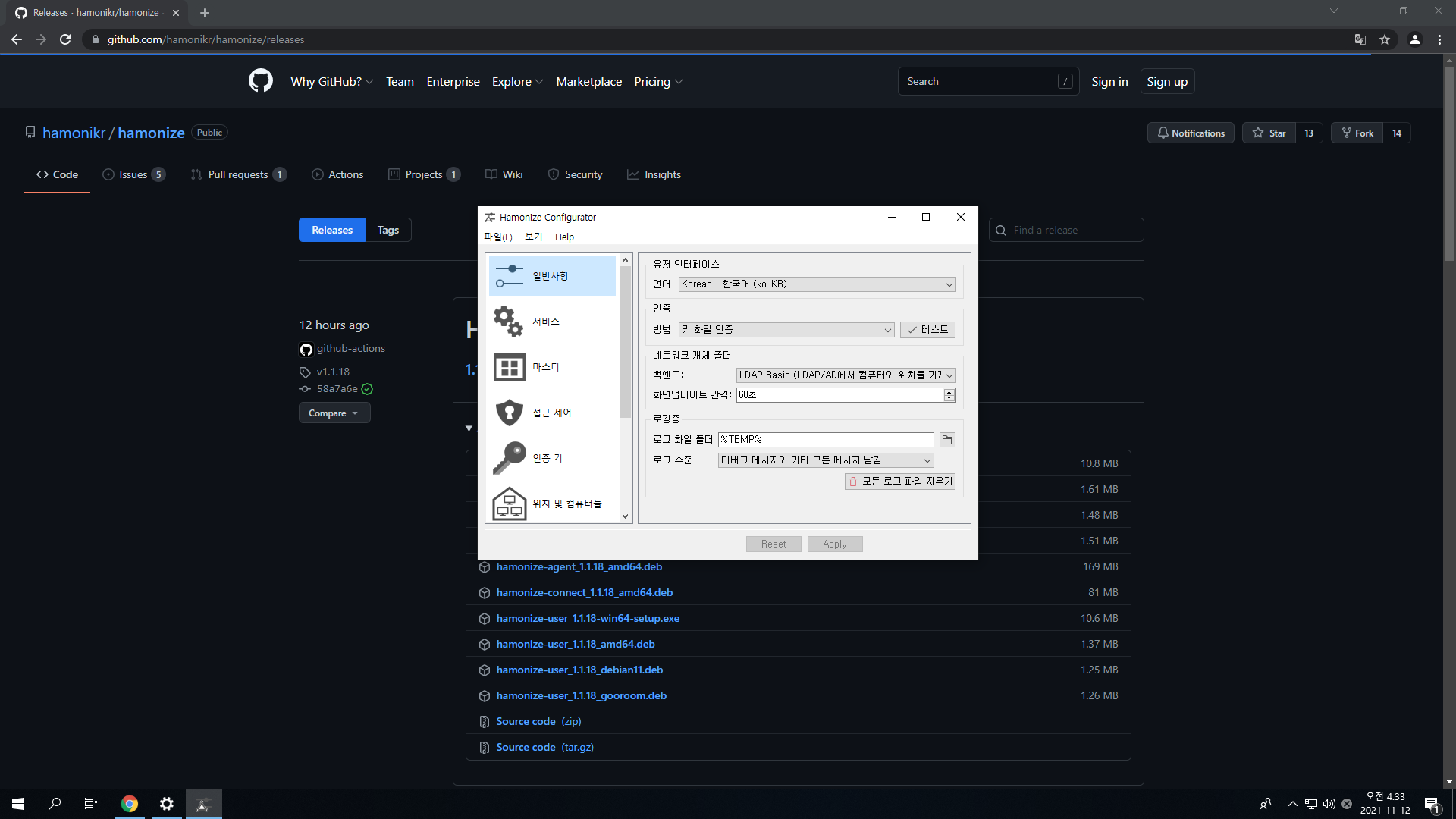 위 이미지와 같이 Hamonize Configurator (하모나이즈 설정) 애플리케이션이 자동 실행되는 것을 확인합니다.