


简体中文 | English
Word GPT Plus 是一款将 AI 和 Agent 无缝集成到 Microsoft Word 中的插件,使您能够在文档中直接生成、翻译、总结和润色文本。增强您的写作流程,无需离开 Word 环境。

-
多平台支持:
- OpenAI:最新GPT系列(兼容 DeepSeek 和其他 OpenAI 兼容接口)
- Azure OpenAI:完整的 Azure 集成,支持自定义部署名称
- Google Gemini:Gemini 3 Pro/Flash、Gemini 2.5 Pro/Flash、AQA
- Ollama:仅限本地部署时可用
- Groq:Llama 3.3/4、Qwen3、Kimi-K2 等
- 以上平台均支持自定义模型名称
-
智能 Agent 模式:
- 直接操作 Word 文档:Agent 可以读取、写入和修改您的 Word 文档
- 多种内置工具:网络查询和访问、插入文本、格式化内容、创建表格、管理书签、搜索替换等
- 多步骤推理,支持对话记忆
- 实时流式响应
- 思考过程可视化(可折叠显示)
-
双模式切换:
- 标准聊天:快速问答和内容生成
- Agent 模式:高级文档操作,可使用内置工具
-
快捷操作:
- 一键翻译(支持 40+ 种语言)
- 文本润色和改进
- 学术写作增强
- 内容摘要生成
- 语法检查和修正
-
自定义和灵活性:
- 为每个提供商添加自定义模型
- 保存和管理自定义提示词
- 按提供商调整温度和最大令牌数
- 支持自定义 Base URL 和代理
- 本地存储保护隐私
- 多语言界面(English、简体中文)
-
高级格式化:
- 自动 Word 格式化:插入聊天内容时自动应用适当的 Word 样式
- Markdown 解析并转换为 Word 格式
- 每条消息支持替换、追加或复制操作
-
现代化用户体验:
- 简洁的 Copilot 风格界面
- 实时流式响应
- 快速切换模型和提供商
- 随时中止生成
- Microsoft Word 2016/2019 零售版、Word 2021 或 Microsoft 365
- Edge WebView2 运行时
- Node.js 20+(仅用于自托管)
注意:仅适用于 .docx 文件(不兼容旧版 .doc 格式)
- OpenAI:从 OpenAI Platform 获取 API 密钥
- Azure OpenAI:在 Azure OpenAI Service 申请访问权限
- Google Gemini:从 Google AI Studio 请求 API 访问
- Groq:从 Groq Console 获取 API 密钥
选择最适合的安装方式:
适合大多数用户,无需编写代码。
可能会遇到CORS问题,无法解决时请使用自托管方式。
- 下载
release/instant-use/manifest.xmlmanifest.xml。 - 将其保存到计算机上的专用文件夹中(例如:
C:\Users\username\Documents\WordGPT)。 - 继续阅读下方的 旁加载插件指南。
中国用户注意:如果遇到连接问题,请尝试将
msq.pub添加到您的代理规则,或使用自托管选项。
适合开发人员或需要私有后端的用户。
Docker 部署
-
拉取并运行 Docker 镜像:
docker pull kuingsmile/word-gpt-plus
docker run -d -p 3000:80 kuingsmile/word-gpt-plus
-
下载 manifest.xml。
-
编辑
manifest.xml:将所有http://localhost:3000替换为您的服务器地址。 -
继续阅读下方的 旁加载插件指南。
源码构建
需要 Node.js 20+
-
克隆并启动项目:
git clone https://github.com/Kuingsmile/Word-GPT-Plus.git cd Word-GPT-Plus yarn yarn run build yarn run serve -
使用 自托管 manifest.xml。
-
继续阅读下方的 旁加载插件指南。
部署到腾讯 EdgeOne

为了开始使用 Word GPT Plus,你需要将插件旁加载到 Microsoft Word 中。
你可以在下面的链接中找到微软提供的说明:sideload office add-ins
- 打开你保存了
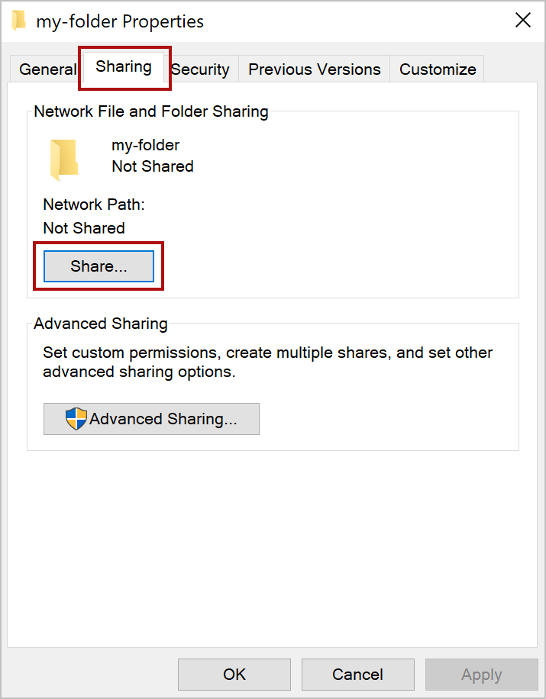
manifest.xml文件的文件夹,例如C:\Users\username\Documents\WordGPT. - 右键点击文件夹打开菜单,选择 属性.
- 在 属性 对话框中,选择 共享 选项卡,然后选择 共享.
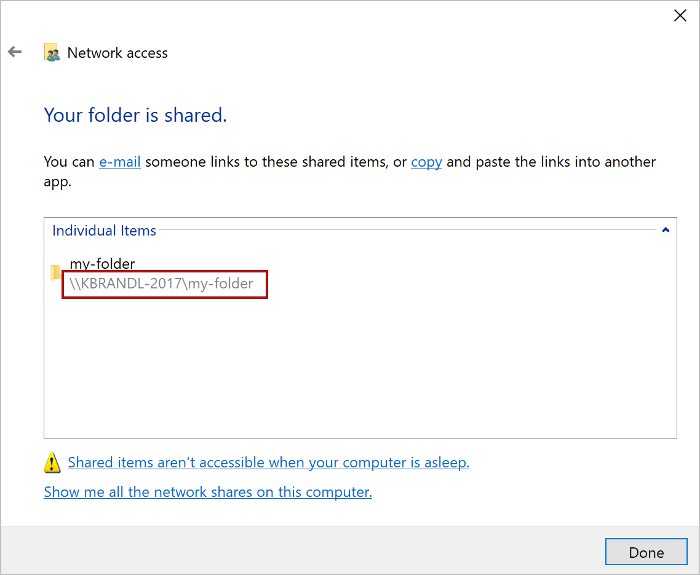
- 在 网络访问 对话框中,添加你自己和任何你想要共享的其他用户,选择 共享 按钮,当你看到你的文件夹被共享的确认信息时,注意显示在文件夹名称后面的 完整网络路径.
- 在 Word 中打开一个新文档,选择 文件 选项卡,然后选择 选项.
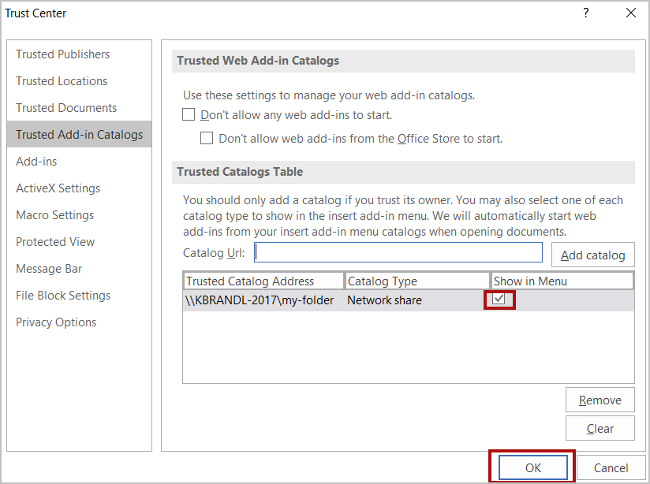
- 选择 信任中心,然后选择 信任中心设置 按钮.
- 选择 信任的目录.
- 在 目录 URL 框中,输入 完整网络路径,然后选择 添加目录.
- 选择 在菜单中显示 复选框,然后选择 确定.
- 关闭并重新启动 Word.
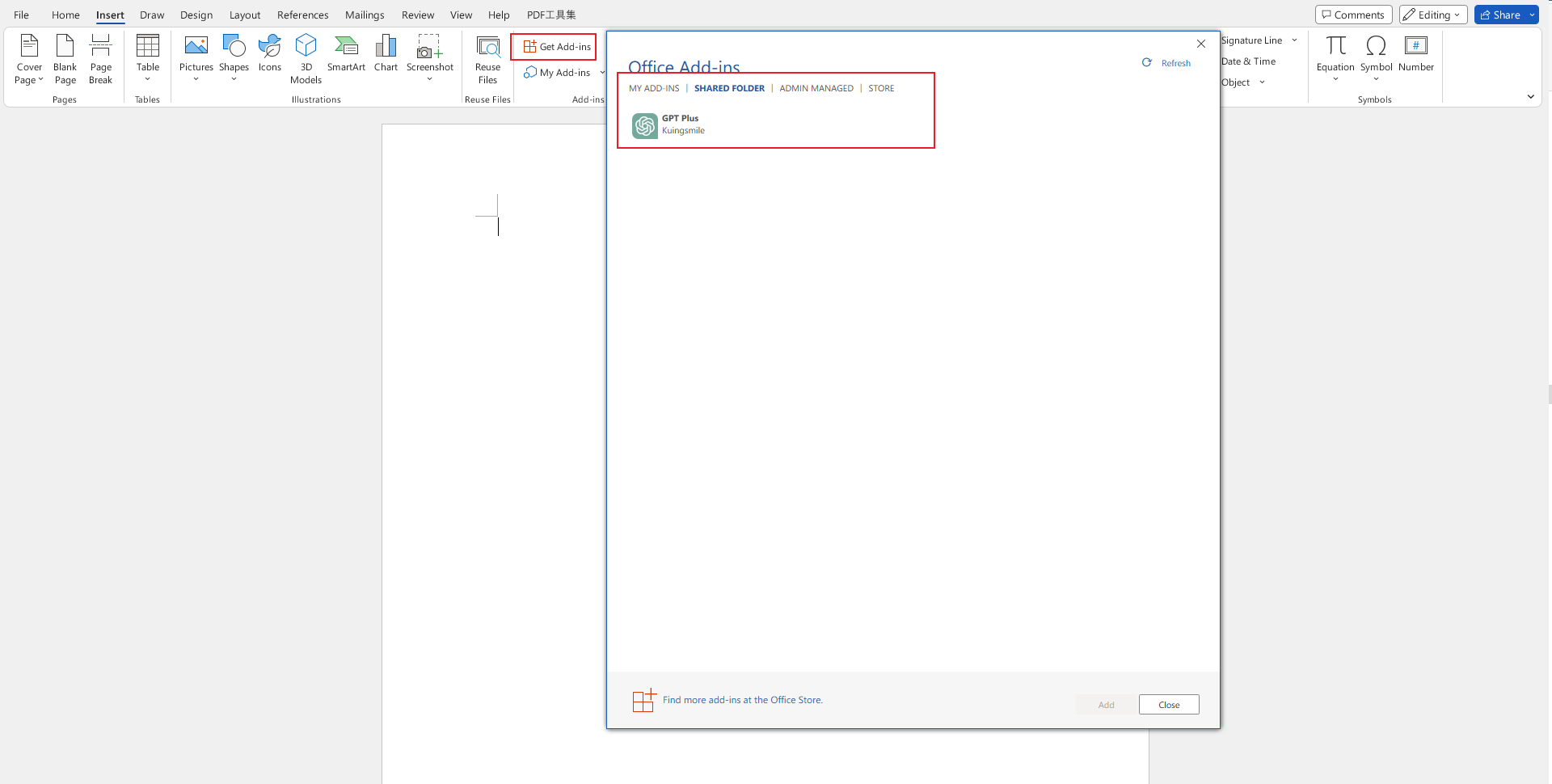
- 点击插入 -> 获取加载项 -> 共享目录,选择 Word GPT.
- 享受 Word GPT Plus 的强大功能吧!
进入 Word GPT Plus 后,点击主页的设置图标,配置您首选的 AI 提供商和 API 密钥。
使用标准聊天模式进行:
- 快速问答和信息查询
- 内容生成和头脑风暴
- 语言翻译
- 文本改进和润色
只需输入您的消息并按 Enter 键。使用快捷操作按钮执行常见任务。
Agent 模式通过 25+ 种专用工具让 AI 直接访问您的 Word 文档:
通用工具:
- 网络查询和访问
- 数字计算
- 日期获取
文档读取工具:
- 获取选中文本或完整文档内容
- 搜索特定文本
- 获取文档属性和表格信息
文档写入工具:
- 在特定位置插入、替换或追加文本
- 创建带样式的格式化段落
- 插入表格和列表
- 添加书签和内容控件
文档格式化工具:
- 应用粗体、斜体、下划线和其他格式
- 更改字体名称和样式
- 清除格式
- 搜索和替换文本模式
Agent 提示词示例:
- "阅读整个文档并在开头创建摘要"
- "将所有节标题格式化为标题 2 并设为蓝色"
- "在第一个标题后插入解释主题的段落"
点击快捷操作按钮进行即时操作:
- 🌐 翻译:将选中文本翻译为您偏好的语言
- ✨ 润色:提高写作质量和清晰度
- 📚 学术:增强学术写作
- 📝 总结:创建简洁摘要
- ✔️ 语法:检查和修正语法
对于每个 AI 提供商,您可以添加自定义模型:
- 进入 设置 → 提供商 选项卡
- 选择您的提供商
- 输入自定义模型名称并点击添加
- 模型将出现在模型下拉列表中
- 温度(Temperature):较低(0.3-0.5)用于事实性任务,较高(0.7-1.0)用于创意任务
- 最大令牌数(Max Tokens):增加以获得更长响应,减少以获得简洁答案
- 自定义 Base URL:用于 OpenAI 兼容服务,如 DeepSeek
- 本地存储:您的 API 密钥和自定义提示词存储在浏览器本地存储中(在 Word 插件环境内)。它们永远不会发送到我们的服务器。
- 直接连接:插件直接与 AI 提供商(OpenAI、Azure 等)或您的本地 Ollama 实例通信。除非您使用自定义代理,否则没有中间服务器处理您的数据。
如果你希望贡献代码,请 fork 这个仓库并创建一个 pull request。
MIT License
如果这个项目帮助到了你,请给个 ⭐️ 吧!